ここでは、僕がWordPressでブログを開設したあと、記事を書く前にやった初期設定をまとめていきます。
とはいえ、僕自身もブログを始めたばかりなので、最初から細かいところまで設定したわけではありません。
今回は、ブログ初心者の僕が「とりあえず最初にやっておこう」と思って設定したものを中心に紹介します。
これからブログを続けていく中で、「この設定もやったほうがよさそう」と思ったものがあれば、今後の記事で紹介していこうと思います。
サイトタイトルとキャッチフレーズの設定
まずはタイトルを決めましょう。
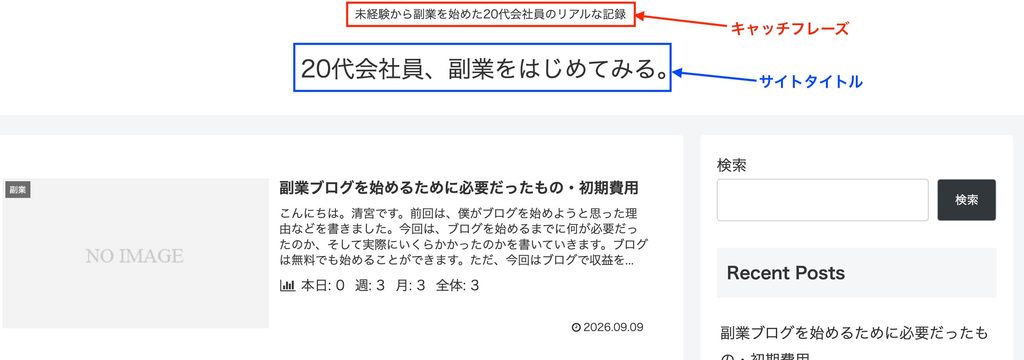
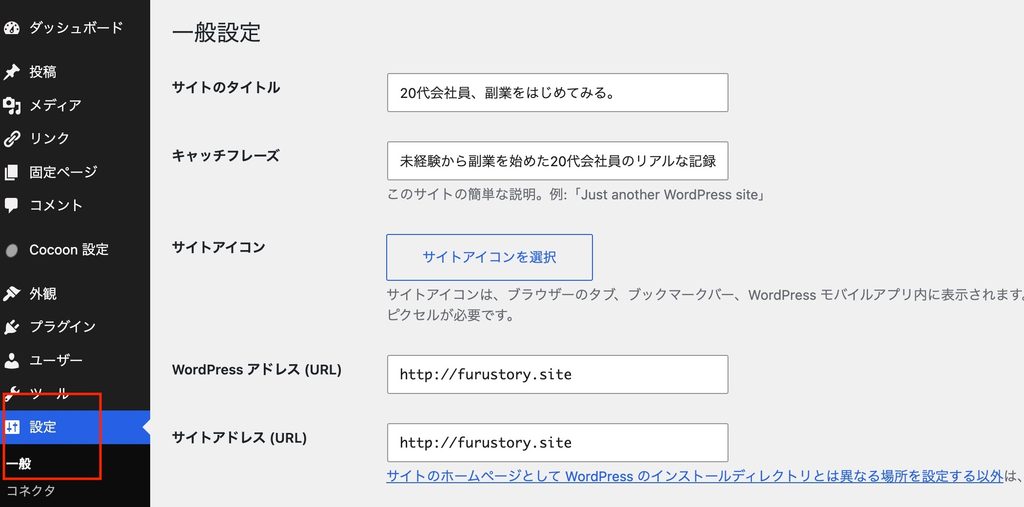
このブログの「20代会社員、副業をはじめてみる」がサイトタイトルです。
キャッチフレーズがその上に書いてある「未経験から副業を始めた20代会社員のリアルな記録」の部分です。
ブログのタイトルは何のブログなのか分かるようなものにするということを意識しました。
また、いつでも変更可能なのであまり悩みすぎず仮でもいいので決めましょう。
設定手順は以下の通りです。
ワードプレス管理画面左のナビバーの「設定」>「一般」から設定できます。
パーマリンクを設定
パーマリンクとはドメインの後に続くもので記事の名前のようなものです。
https://ドメイン名/記事名←この記事名がパーマリンクの部分です。
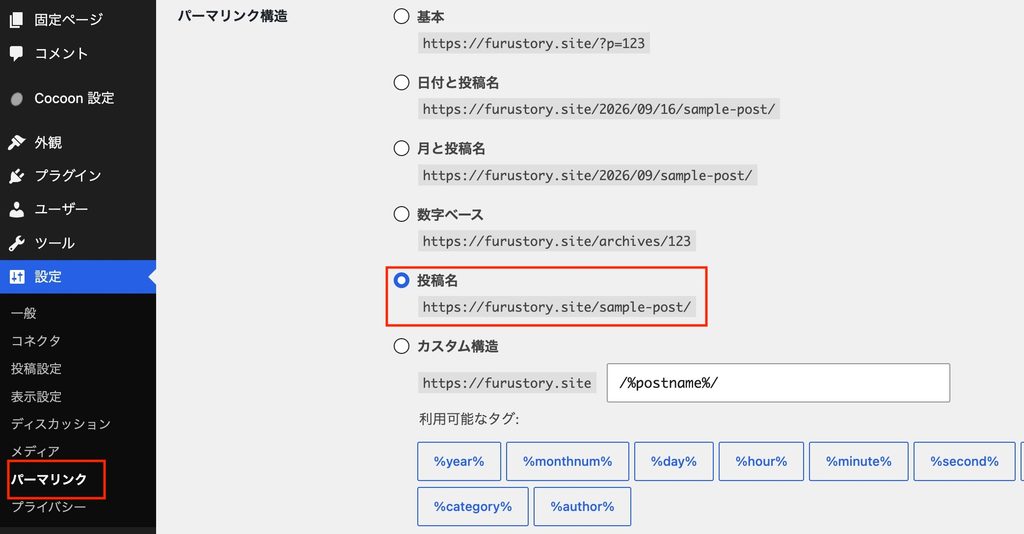
僕はパーマリンク設定を「投稿名」にしました。
「基本」にすると数字を使ったURLになりますが、「投稿名」にすると記事の内容に合わせてURLを設定できます。
URLを見たときに、どんな記事なのか分かりやすくしておきたかったので、最初に設定しました。
また、調べたところURLがわかりやすいかどうかで検索エンジンにひっかりやすさにも関わってくるようです。
設定手順は以下の通りです。
ワードプレス管理画面左のナビバーの「設定」>「パーマリンク」から設定できます。
SSL(https)を確認
SSLとは通信を暗号化するものです。
通信化しないとどうなるか。
例えばワードプレスも管理画面にログインするときはID/PWの入力が必要ですが暗号化しないとログイン情報がそのまま送信され外に漏れる可能性があります。
このように安全な通信にはSSLの設定が必須なのです。ぜひ設定しましょう。
設定手順は以下の通りです。
ConoHa WINGの管理画面にログインします。
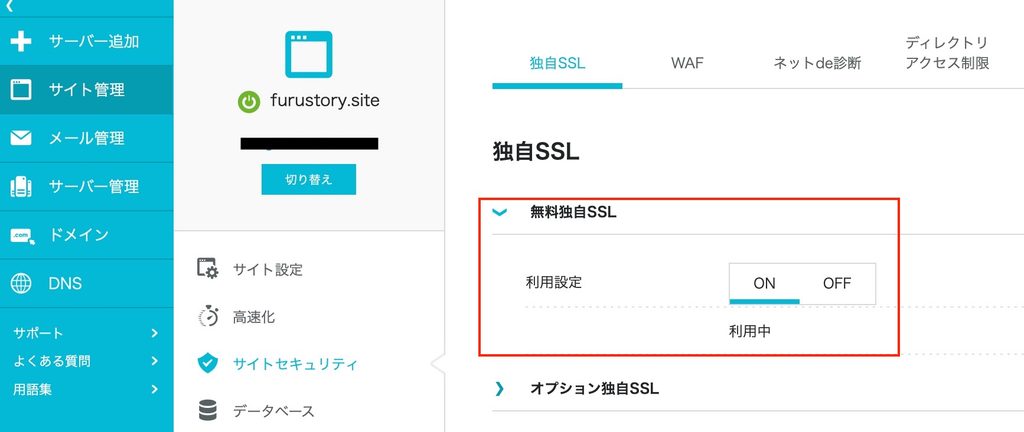
左バーの「サイト管理」>「サイトセキュリティ」>「無料独自SSL」の利用設定をONにする
※反映まで少し時間がかかります。
その後「サイト管理」>「サイト設定」内の「かんたんSSL化」SSL有効化ボタンを押す
以上で設定完了です。
カテゴリーを設定
カテゴリーは記事を種類ごとに分類するものです。
最初は「Uncategorized」というカテゴリーのみ存在しています。
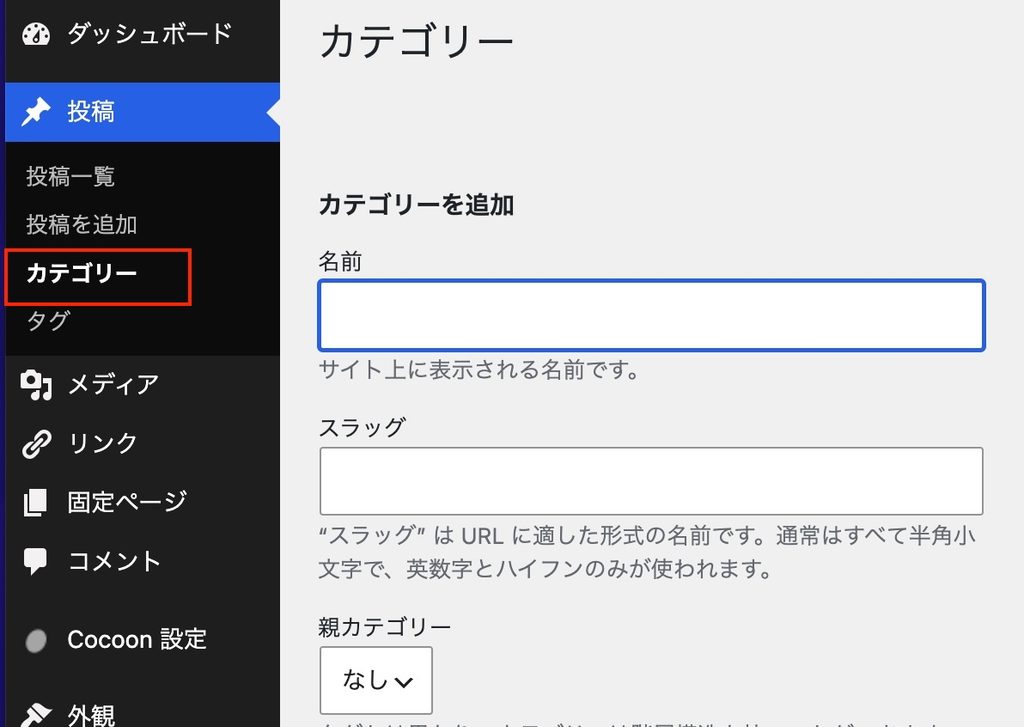
私は副業の記事を書いているので「副業」というカテゴリーを追加しました。
書く記事に合わせてカテゴリーを追加していくことになります。
カテゴリーと併せてスラッグも追加します。
スラッグとはURLの末尾に指定するものでドメイン名/category/スラッグ名と指定するとそのカテゴリーの記事一覧ページに移動することができます。
そのためスラッグは英語でなるべく短い単語にすることがいいと思います。
ちなみに副業カテゴリーのスラッグは「side-job」に設定しました。
追加手順は以下の通りです。
左ナビバー「投稿」>「カテゴリー」のカテゴリーを追加から追加できます。
ニックネームの設定
記事を投稿するとアカウント名が投稿者名として表示されます。
アカウント名はワードプレス管理画面のログインIDになっていると思います。
この変更をしないとIDが記事に出てしまいますのでこの設定もしておきましょう。
設定手順は以下になります。
左ナビバー「ユーザー」>「プロフィール」のニックネームを入力し、下のプルダウンから入力したニックネームを選択で設定できます。

今後行いたい設定
今後設定したいものは、「お問い合わせフォーム」と「プライバシーポリシー・免責事項」です。
ブログを続けていく中で、必要になってくるものだと思うので、今後設定していきたいと思います。
お問い合わせフォーム
お問い合わせフォームは、読者からの問い合わせを受け付けるためのものです。
読者から質問や感想を送ってもらえたり、ブログを見た企業などから連絡を受け取れたりする窓口になります。
また、お問い合わせ先が用意されていることで、ブログの信頼感にもつながると思うので、今後設置したいと思っています。
プライバシーポリシー・免責事項
プライバシーポリシーとは、「このブログで読者の情報をどのように扱うのか」を説明するものです。
例えば、アクセス解析やCookieなどを利用する場合に、どのような情報を取得し、何のために利用するのかなどを記載します。
免責事項は、「このブログに掲載している情報を利用する際の責任について説明するもの」です。
例えば、
「当サイトの情報を利用したことによって生じた損害について、責任を負いかねます。」
といった内容を記載します。
まとめ
今回は僕がブログ開設後にやった設定、これから設定しておきたいことをまとめました。
まだまだ足りない設定等あると思いますが、これらの設定でもブログを書き始めることはできましたので今後必要になったタイミングでいろいろ設定していきたいと思います。
ブログの始め方や、必要なものなど僕の実体験を別の記事に書いていますのでそちらも見ていただけたら嬉しいです。
ご覧いただきありがとうございました。